Sudah lama saya ga membahas mengenai web design di blog matre ini, dan saya juga mohon maaf buat sobat blogger karena memang beberapa bulan belakangan ini saya sangat di sibukkan, sehingga jarang membalas komentar yang masuk maupun berkunjung balik ke blog sobat. Buat sobat blogger yang tertarik dan menekuni web design pasti tidak asing lagi dengan teknik CSS sprites yang mengoptimalkan penggunaan image sehingga loading page web site atau blog akan menjadi cepat dan hal ini sangat berpengaruh pada performance website baik dari segi hal traffik maupun pagerank karena pernah saya baca artikel dari suhu jalooe mengenai kecepatan loading website merupakan salah satu kriteria yang di masukkan ke dalam algoritma perhitungan pagerank oleh om google, dan saya juga pernah baca juga di artikel beliau mengenai teknik css sprite yang merupakan salah satu cara untuk mengoptimasi kecepatan loading blog.
Teknik CSS sprites memang lumayan sulit karena teknik ini mengabungkan beberapa gambar tersebut ke dalam satu gambar, tetapi ada hal yang menguntungkan dengan menggunakan teknik css sprite ini adalah:
Menggunakan satu gambar yang intinya irit bandwith karena hanya satu request ke url penyimapanan image di bandingkan dengan penggunakan banyak image yang lebih boros bandwith karena meminta lebih dari satu request ke url penyimpana masing-masing gambar.
Less images = Less http requests = faster loading
Kerugian menggunakan teknik css sprite ini adalah tidak semua browser mendukung teknik css sprite namun saya rasa untuk masa akan datang pasti akan ada improvement untuk browser tersebut untuk mendukung teknik css sprites.
Nah, buat para webmaster di bawah ini saya akan melist CSS sprites generator yang tentunya akan membuat efisiensi waktu dalam pembuatan image yang di gabungkan menjadi satu.
1. css-sprit.es
2. CSS Sprite Generator
3. spriteme
4. spritegen
5. spritr
Semua css generator di atas bisa sobat coba untuk mengoptimasi kecepatan blog dengan menggunakan teknik css sprite. Silahkan sobat bereksperimen dengan menggunakan tool free css generator online di atas. Happy blogging.
Home » Desain web
Belajar desain layout template bag.2
Pembahasan mengenai cara membuat desain template blogspot sebenarnya sudah ada dalam draft saya sejak lama dan sudah dikemas dalam e-book yang nantinya akan saya bagikan secara gratis namun dalam pengerjaannya belum sempurna mengingat kesibukan saya sebagai seorang medical representative yang cukup menyita waktu, jadi kali ini saya akan melanjutkan bagaimana cara membuat template blogspot sederhana bagian 2, kalau sobat ingin membaca bagian sebelumnya silahkan baca kembali Belajar desain layout template bagian 1. Kalau sudah baca kita lanjutkan kembali di mana pada pembahasan sebelumnya membahas layout stuktur layout template dan telah saya gambarkan secara outlinenya.
Pada bagian kedua cara membuat template blogspot saya akan ajak sobat memahami struktur kode template yang tentunya akan berisi kode-kode yang menjlimet, yang penting buat sobat blogger adalah pemahaman kode tersebut sudah cukup untuk dasar membuat template sendiri.
Semua template blogspot umumnya dibagi menurut pembagian ini, dan menurut pengamatan saya bagian tersebut dibagi menjadi 3 section.
Bagian-bagian tersebut :
Section 1.
Merupakan keterangan kode pengenalan template dan berisi informasi-informasi didalamnya, biasanya peletakan metatag di taruh di bagian ini.
Umumnya di bagian section 1 :
<?xml version="1.0" encoding="UTF-8" ?>
<!DOCTYPE html PUBLIC "-//W3C//DTD XHTML 1.0 Strict//EN"
"http://www.w3.org/TR/xhtml1/DTD/xhtml1-strict.dtd">
<html expr: dir='data:blog.languageDirection' xmlns='http://www.w3.org/1999/xhtml'xmlns:b='http://www.google.com/2005/gml/b'xmlns: data='http://www.google.com/2005/gml/data'
xmlns:expr='http://www.google.com/2005/gml/expr'>
<head>
<b:include data='blog' name='all-head-content'/>
<title><data:blog.pageTitle/></title>
<!DOCTYPE html PUBLIC "-//W3C//DTD XHTML 1.0 Strict//EN"
"http://www.w3.org/TR/xhtml1/DTD/xhtml1-strict.dtd">
<html expr: dir='data:blog.languageDirection' xmlns='http://www.w3.org/1999/xhtml'xmlns:b='http://www.google.com/2005/gml/b'xmlns: data='http://www.google.com/2005/gml/data'
xmlns:expr='http://www.google.com/2005/gml/expr'>
<head>
<b:include data='blog' name='all-head-content'/>
<title><data:blog.pageTitle/></title>
Section 2
Bagian ini menyimpan kode CSS untuk membentuk keindahan blog, bagian ini bisa kita modifikasi dan kita tambahkan. Pada bagian ini perlu pemahaman tentang CSS, ya ga perlu jago asal tahu perbedaan margin dan padding aja juga cukup :p , tetapi sobat secara dasar harus paham dengan kode CSS yang sederhana saja.
Umumnya section 2 bentuk kodenya seperti ini :
<b:skin><![CDATA[/*
body {...}
#header-wrapper {...}
#header-inner {...}
#header {....}
#outer-wrapper {....}
#main-wrapper {....}
#sidebar-wrapper {...}
h2 {...}
h2.date-header {
margin:1.5em 0 .5em;
}
.post {..... }
#comments h4 {....}
.sidebar {....}
#footer {.....}
]]></b:skin>
Perhatikan perbedaannya dengan section 1 dan section 2
Section 3
Pada bagian ini biasanya untuk memanggil data-data pada blog kita, seperti isi postingan, komentar, serta juga menentukan yang mana akan mau di tampilkan lebih dahulu seperti urutan yang standar dulu biasanya dimulai dari header, main, sidebar, dan footer kemudian bagian ini di percantik oleh section 2 (kontrol CSS) sehingga menampilkan tampilan yang unik atau serasi pada browser.
Umumnya kode section 3 seperti ini :
</head>
<body>
<div id='outer-wrapper'><div id='wrap2'>
<!-- skip links for text browsers -->
<span id='skiplinks' style='display:none;'>
<a href='#main'>skip to main </a> |
<a href='#sidebar'>skip to sidebar</a>
</span>
<div id='header-wrapper'>
<b:section class='header' id='header' maxwidgets='1' showaddelement='no'>
<b:widget id='Header1' locked='true' title='Just Test Blog (Header)' type='Header'/>
</b:section>
</div>
<div id='content-wrapper'>
<div id='crosscol-wrapper' style='text-align:center'>
<b:section class='crosscol' id='crosscol' showaddelement='no'/>
</div>
<div id='main-wrapper'>
<b:section class='main' id='main' showaddelement='no'>
<b:widget id='Blog1' locked='true' title='Posting Blog' type='Blog'/>
</b:section>
</div>
<div id='sidebar-wrapper'>
<b:section class='sidebar' id='sidebar' preferred='yes'>
<b:widget id='BlogArchive1' locked='false' title='Blog Archive' type='BlogArchive'/>
<b:widget id='HTML1' locked='false' title='' type='HTML'/>
</b:section>
</div>
<!-- spacer for skins that want sidebar and main to be the same height-->
<div class='clear'> </div>
</div> <!-- end content-wrapper -->
<div id='footer-wrapper'>
<b:section class='footer' id='footer'/>
</div>
</div></div> <!-- end outer-wrapper -->
</body>
</html>
<body>
<div id='outer-wrapper'><div id='wrap2'>
<!-- skip links for text browsers -->
<span id='skiplinks' style='display:none;'>
<a href='#main'>skip to main </a> |
<a href='#sidebar'>skip to sidebar</a>
</span>
<div id='header-wrapper'>
<b:section class='header' id='header' maxwidgets='1' showaddelement='no'>
<b:widget id='Header1' locked='true' title='Just Test Blog (Header)' type='Header'/>
</b:section>
</div>
<div id='content-wrapper'>
<div id='crosscol-wrapper' style='text-align:center'>
<b:section class='crosscol' id='crosscol' showaddelement='no'/>
</div>
<div id='main-wrapper'>
<b:section class='main' id='main' showaddelement='no'>
<b:widget id='Blog1' locked='true' title='Posting Blog' type='Blog'/>
</b:section>
</div>
<div id='sidebar-wrapper'>
<b:section class='sidebar' id='sidebar' preferred='yes'>
<b:widget id='BlogArchive1' locked='false' title='Blog Archive' type='BlogArchive'/>
<b:widget id='HTML1' locked='false' title='' type='HTML'/>
</b:section>
</div>
<!-- spacer for skins that want sidebar and main to be the same height-->
<div class='clear'> </div>
</div> <!-- end content-wrapper -->
<div id='footer-wrapper'>
<b:section class='footer' id='footer'/>
</div>
</div></div> <!-- end outer-wrapper -->
</body>
</html>
Pahami setiap section, umumnya untuk mempercantik biasanya pada section 2 dan sedikit pada section 3.
Semuanya menjadi satu kesatuan dan menghasilkan template yang anda bisa lihat, yang perlu ditekankan adalah keahliah sobat dalam memahami struktur dari template dan sedikit keahlian bahasa CSS.
NB : Untuk variable umumnya seperti ini terletak pada section 2 dan biasanya hal ini untuk mengubah setting font dan color dalam dashboard blogspot Layout > Fonts and colors dan tidak perlu mutlak untuk di gunakan.
-----------------------------------------------
Blogger Template Style
Name: Minima
Designer: Douglas Bowman
URL: www.stopdesign.com
Date: 26 Feb 2004
Updated by: Blogger Team
----------------------------------------------- */
/* Variable definitions
====================
<Variable name="bgcolor" description="Page Background Color"
type="color" default="#fff" value="#ffffff">
<Variable name="textcolor" description="Text Color"
type="color" default="#333" value="#333333">
<Variable name="pagetitlefont" description="Blog Title Font"
type="font"
default="normal normal 200% Georgia, Serif" value="normal normal 200% Georgia, Serif">
<Variable name="startSide" description="Side where text starts in blog language"
type="automatic" default="left" value="left">
*/
Blogger Template Style
Name: Minima
Designer: Douglas Bowman
URL: www.stopdesign.com
Date: 26 Feb 2004
Updated by: Blogger Team
----------------------------------------------- */
/* Variable definitions
====================
<Variable name="bgcolor" description="Page Background Color"
type="color" default="#fff" value="#ffffff">
<Variable name="textcolor" description="Text Color"
type="color" default="#333" value="#333333">
<Variable name="pagetitlefont" description="Blog Title Font"
type="font"
default="normal normal 200% Georgia, Serif" value="normal normal 200% Georgia, Serif">
<Variable name="startSide" description="Side where text starts in blog language"
type="automatic" default="left" value="left">
*/
Pada section variabel ini yang perlu di perhatikan adalah ketika merubah variabel harus di ikuti string $ di depan variabel kemudan di terapkan pada bagian section CSS. contoh : variabel bgcolor diganti menjadi latarwarna maka penulisan di section cssnya harus memakai tanda $ sehingga menjadi $latarwarna.
Text rotation dengan teknik CSS

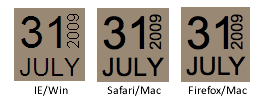
Salah satu tantangan dalam web design adalah bagaimana membuat text bisa terotasi secara vertikal sehingga para web designer dalam mendesign web mereka terdapat variasi design dengan teknik text rotation ini. Kebetulan saya menemukan artikel mengenai teknik text rotation di bahas dengan jelas dan singkat oleh web designer Snook dengan menggunakan teknik CSS walaupun masih ada keterbatasan pada rendering di browser karena tidak semua browser bisa membaca property CSS rotation terutama browser opera belum mendukung property CSS rotation. Setidaknya para web designer Indonesia bisa mengambil studi kasus text rotation with CSS atau bahkan mengembangkan teknik lainnya untuk bisa di aplikasikan di browser lainnya
Untuk melihat teknik text rotation ini pada beberapa browser saya mengambil screen shoot dari Snook
Dapat dilihat pada masing-masing browser seperti Internet Explorer, Safari dan Firefox masih terdapat perbedaan dalam hal pixel layout.
Text Rotation selain dengan menggunakan teknik CSS ada teknik lainnya seperti menggunakan teknik image sprite di mana teknik tersebut menggunakan image atau gambar untuk menampilkan efek rotasi vertikalnya namun tidak saya bahas di postingan ini. Buat sobat blogger yang tertarik dengan web designer untuk menambahkan wawasan mengenai teknik ini silahkan mengunjungi situs Snook.
Software untuk membuat tab menu CSS

Buat sobat blogger yang tertarik dengan dunia web design tentunya penggunaan tab menu sangatlah penting sebagai navigasi menu untuk web yang akan kita buat, namun kadang kalanya waktu kita lebih banyak tersita untuk membuat layout ataupun gambar menu tersebut dengan pengolah gambar seperti adobe photoshop, gimp, ataupun pengolah gambar lainnya belum lagi kita mengubahnya ke dalam bentuk CSS. Kali ini saya menemukan salah satu tools untuk memudahkan buat sobat blogger dalam hal mengkustomisasi tab menu ini, sehingga akan lebih memudahkan sobat dalam membuat tab menu untuk desain web kita, terlebih tool ini juga dapat mengkonvertnya ke dalam bentuk kode CSS sehingga kita tidak perlu di repotkan lagi dengan hand coded yang tentunya perlu extra effort buat pemula seperti saya. Tool ini cukup ringan dengan ukuran file 1,45 MB dan software tab menu CSS ini sangat mudah di gunakan dalam pengaplikasikannya apalagi software ini gratis alias FREEWARE!!!
Software tab menu CSS ini menyediakan beberapa menu style CSS bawaan yang lumayan menarik, baik itu model horizontal tab menu maupun yang vertikal tab menu, jadi tinggal pakai saja karena sudah di sediakan kode HTML dan CSS nya sungguh sangat simple dan efektif menurut saya, karena dengan sofware tab menu CSS ini memudahkan kita dalam membuat menu-menu CSS tanpa perlu kita di pusingkan dengan hand coded atau menulis kode HTML atau CSS nya. Kalau sobat blogger berminat silahkan download langsung aplikasi gratisan tab menu CSS klik di sini.
Berikut screenshootnya :
Software tab menu CSS ini menyediakan beberapa menu style CSS bawaan yang lumayan menarik, baik itu model horizontal tab menu maupun yang vertikal tab menu, jadi tinggal pakai saja karena sudah di sediakan kode HTML dan CSS nya sungguh sangat simple dan efektif menurut saya, karena dengan sofware tab menu CSS ini memudahkan kita dalam membuat menu-menu CSS tanpa perlu kita di pusingkan dengan hand coded atau menulis kode HTML atau CSS nya. Kalau sobat blogger berminat silahkan download langsung aplikasi gratisan tab menu CSS klik di sini.
Berikut screenshootnya :
Magzmo Template ( Magazine Mochal )

Trend template magazine untuk platfom blogspot memang sudah mulai banyak di desain oleh para template maker khususnya yang beraliran blogspot dan sangat di minati oleh blogger yang memang pada dulunya template dengan style magazine ini sangat jarang, kalau adapun juga yang premium, karena saya juga sangat menyukai template dengan style magazine maka dengan ini saya akan meluncurkan template varian baru :p , yang saya kasih nama Magzmo Template alias magazine mochal ( sekalian narsis-red) dan saya beri gratis alias free, saya hanya meminta untuk pengguna template jangan menghapus credit footer. Magzmo template ini akan saya keluarkan dengan berbagai macam type atau style sehingga akan banyak pilihan buat sobat-sobat blogger. Magzmo template ini nantinya akan siap di download di free templates blogspot, makanya usahakan mulai langganan RSSmya biar ga ketinggalan updatetan template terbaru.
Kalau sobat blogger mau lihat-lihat demo Magzmo template :Untuk sementara Link Downloadnya belum saya taruh karena masih menulis instruksinya di tunggu aja yaak.
Belajar desain layout template bag.2
Pada bagian sebelumnya kita sudah mengetahui struktur layout template dan pembagian-bagiannya, sekarang kita masuk ke bagian yang terpenting yaitu mengenal struktur kode pada template dan kalau memang sobat blogger ingin bisa bagaimana cara membuat template sendiri ataupun hanya sekadar modifikasi pada pembahasa ini harus di baca dengan penuh konsetrasi tinggi :p, karena memang banyak kode-kode yang menjlimet pada pemabahasan ini.
Pada umumnya kode template default blogger mempunyai bagian-bagian seperti di bawah ini :
Karena terlalu panjang kodenya untuk di paparkan di post silahkan download di sini (tenang aja bukan ziddu kok :p)
Saya sarankan sobat untuk mendownload karena bila tidak pembahasan di bawah ini akan membuat bingung sobat, kalau sobat sudah download kemudian perhatikan bagian-bagian yang saya sudah tandai dan beserta penjelasannya, nah pada bagian section 1 hal ini ga usah menjadi perhatian sobat kecuali apabila ingin menambah metatag, description, keywords dan atribute lainnya biar blog menjadi SEO friendly tapi tidak akan berpengaruh pada layout template, yang menjadi hal utama bagaimana cara membuat template adalah umumnya pada section 2 dan section 3. Kedua section ini mempunyai keterkaitan satu sama lain, saya akan kasih contoh bagaimana section 2 dan 3 berhubungan.
Apabila sobat ingin mendeklarasikan elemen baru pada layout template maka pada section 2 sobat harus membuat kode cssnya contoh:
#elemenbaru {width:250px; margin:0, pading:10px;float:left}
Nah supaya element baru ini bisa di lihat di browser maka sobat juga harus mendeklarasiknya di section 3 contoh :
<div id='elemenbaru'>
<b:section class='sidebar' id='elementbaru' preferred='yes'/>
</div>
Ket : <b:section class='sidebar' id='sidebar' preferred='yes'/> merupakan suatu kode yang menampilkan drag and drop pada layout blogspot. jika sobat mengganti dengan no maka tidak bisa menambahkan page element widget baru, umumnya kode ini saya banyak pakai yang perlu diperhatikan adalah pada id nya karena id ini harus unik sedangkan untuk class bisa di pakai untuk setiap element baru.
Karena memang struktutr kodenya template blogspot cukup rumit di harapkan sobat terbiasa dengan kode-kode tersebut agar menambah keahlian sobat , nah kalau mau yang tahu struktur postnya silahkan sobat ke beatiful beta banyak hal untuk menambah wawasan sobat dalam mengedit template.
NB : Original draft post 23 February 2009
Belajar membuat template tanpa tulis kode
Ok, sobat ini merupakan postingan yang sudah terjadwal dan merupakan postingan kedua saya pada bulan Maret ini aslinya postingan ini saya buat pada tanggal 25 February 2009 di MS Word ( weeks nora amat…ampe di bilangin,,, xixixixixi), ok langsung aja ya buat yang maniak (bukan maniak seks lo…) seperti saya :p akan web design saya hanya berbagi informasi saja tapi kalau sudah ada yang tahu ya silahkan baca kelanjutan postingan ini huehuehuehue ga da ruginyakan,…. Nih saya punya sebuah cerita, kebetulan lagi iseng-iseng jalan-jalan ke blog sebelah eh kebetulan juga lihat iklan google adsense yang cukup menarik buat saya yang lagi tergila-gila sama cewek sama membuat template atau web design terutama dengan themes wordpress karena saking tertariknya kemudian saya klik iklannya tuh (sekalian amal ke yang punya blog xixixixi…), dan di bawalah saya ke situs yang menyediakan program yang bisa membuat themes wordpress, blogger, ataupun web templates, nih situsnya namanya artisteer, ya namanya juga program canggih, di kasihlah kita program free trialnya baru kalau tertarik beli SN untuk aktivasi nih program, setelah saya mencoba cukup lumayanlah atau istilahnya not bad :p walaupun ada feature-feature yang di offkan karena masih free trial. Nih saya kasih lihat progam screenshotnya:
Buat yang pengen menambah wawasan tentang web design ga ada salahnya untuk nyoba program ini walaupun masih free trial, ( jangan cari cracknya yak karena saya sudah cari ga ada…xixixixxi)… ya setidaknya kita tidak perlu hand codelah atau menulis kode dengan tangan untuk membuat template. Ok silahkan sobat menuju lokasi kalau memang program ini bermanfaat buat sobat yang tergila dengan
NB : Original draft post at 25 February 2009
Belajar desain layout template bag.1

Pada artikel sebelumnya, saya sudah kasih beberapa prinsip dasar untuk memulai bagaimana cara membuat layout template khususnya untuk blogspot, prinsip pertamanya yaitu adalah mengenal struktur template blogspot terlebih terdahulu agar nantinya ketika sobat akan menambahkan kolom baru pada template menjadi lebih mudah dan bisa berimajinasi, dan perlu di ketahui tutorial ini masih dalam tahap desain layout pemula, jadi di harapkan agar sobat bisa mengembangkannya. Sebenarnya pembahasan struktur template pernah saya bahas pada artikel membuat template bagian 1 dan bagian 2 silahkan sobat baca kembali.
Struktur layout template sederhana 2 kolom :
Gambar di atas merupakan layout template secara garis besar, nah kalau mau tahu lebih detail bagian apa saja yang membentuk sebuah template kira-kira saya gambarkan seperti di bawah ini :
Bagaimana kalau melihat struktur tersebut dalam bentuk hirarki ya kira-kira seperti ini :
* Body
o Outer-wrapper
+ Header-wrapper
# Blog Title
# Blog Description
# Other widgets
+ Content-wrapper
# Sidebar-wrapper (sidebar widgets)
# Main-wrapper
* Date Header
* Posts
o Post Title
o Post Content (Post Body)
o Post Footer (Author, Labels, Comments..)
* Comments
* Feed Link
* Widgets
+ Footer-wrapper
# Footer text (credit, copyrights, etc)
# Widgets
Kalau sobat sudah mengenal layout templatenya, kemudian adalah mengetahui struktur kode template yang saya akan bahas lagi pada artikel selanjutnya, karena kalau di bahas langsung sobat blogger pasti pusing :p.
Pahami dan resapi kalau sudah kita akan bisa lanjut ke bagian struktur code template pada artikel selanjutnya. Ok sobat happy blogging.
Pra desain layout template

Artikel ini merupakan satu kesatuan dengan bagaimana cara membuat template sendiri bagian 1 sampai 5, dan pada bagian ini kita akan belajar pada tahap awal proses pembuatan template, sebenarnya hal ini tidak mutlak harus di lakukan sobat blogger untuk membuat template sendiri tetapi hanya memudahkan panduan sobat ketika mendesain layout template, walaupun sudah banyak free template yang beredar hasil karya orang lain tetapi tidak ada salahnya sobat memakai hasil template karya sendiri :d, dan saya juga masih dalam tahap belajar jadi saya harapkan buat para suhu-suhu untuk mengkoreksinya karena pada basicnya saya bukan seorang yang berkompeten di bidang ini tetapi saya hanya berbagi pengalaman, dengan bermodalkan prinsip hukum trial and error.
Prinsip dasar dalam mendesain template blogspot yang perlu sobat pahami adalah :
1. Mengenal struktur template
2. Mendesain layout awal template
3. Menggunakan template default sebagai acuan
4. Mengenal kode CSS dan HTML dan penulisannya
5. Menggunakan tool web design untuk finishing
Karena pada umumnya ke 5 prinsip tersebut saya terapkan dalam mendesain template blogspot walaupun masih dalam tahap sederhana. Pada artikel berikutnya saya akan usahakan membahas satu persatu prinsip di atas secara lebih dalam lagi, jadi buat sobat blogger yang belum berlangganan blog ini silahkan langganan dulu agar tidak ketinggalan dengan artikel menarik lainnya :p. Ok bro n sis happy blogging.
Subscribe to:
Posts (Atom)